Guía de histograma en Google Sheets

Cómo Hacer un Histograma en Google Sheets

Sáltate la configuración

Crea tu histograma aquí en segundos

Tus datos se quedan en tu navegador. Gratis, sin registro, funciona en móvil — descarga un PNG, SVG o CSV cuando termines.

Generador de histogramas
comas, espacios o saltos de línea
8
BarrasBorde

Gráficos recientes (guardados en este dispositivo)

Pega tus datos y pulsa Crear histograma. Tu gráfico, estadísticas resumidas y una tabla de frecuencias completa aparecerán aquí.

Genera un gráfico para ver una lectura automática de su forma, asimetría y un número recomendado de intervalos.

Estadísticas resumidas

Tabla de distribución de frecuencias

La tabla de frecuencias intervalo por intervalo aparecerá aquí después de generar un gráfico.

¿Prefieres construirlo tú mismo en la herramienta de abajo? Sigue leyendo — el paso a paso completo está aquí.

Google Sheets tiene un tipo de gráfico de histograma real integrado, así puedes agrupar tus datos en intervalos sin ningún complemento. Aquí está el método de gráfico estándar, el atajo de distribución con un clic y cómo controlar el tamaño de bucket para barras limpias y legibles.

Method 1 — Insert a histogram chart

Esta es la ruta más flexible y te da control total sobre los intervalos y el estilo.

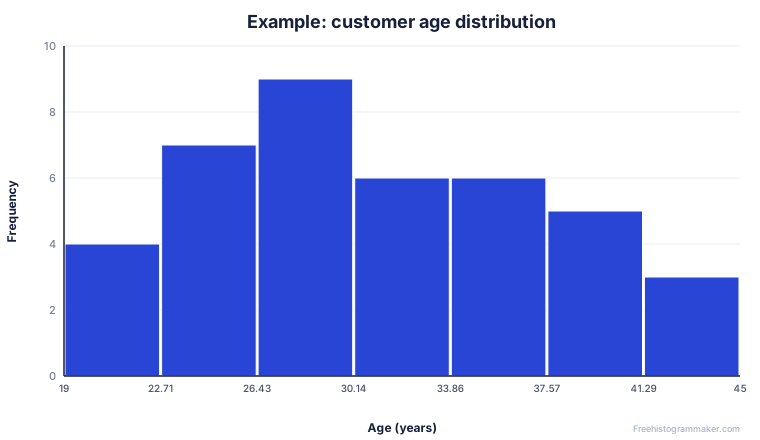
Example histogram of a customer age distribution
Example output: customer ages grouped into bins.
  1. Enter your data in one column

    Escribe o pega tus números en una sola columna, con un encabezado opcional en la primera celda.

  2. Select the column

    Highlight the data, then open Insert → Chart.

  3. Choose the Histogram chart

    En el editor de gráficos, en la Setup tab, open Chart type and pick Histogram.

  4. Set the bucket size

    Open the Customize tab, expand Histogram, and set Bucket size para el ancho del intervalo más el percentil de atípicos si hace falta.

  5. Title and download

    Añade un título de gráfico y de ejes en Personalizar, luego usa el menú de tres puntos del gráfico para Download as PNG.

Method 2 — the quick Column stats distribution

Para un vistazo rápido sin hacer un gráfico, selecciona tu columna de números y abre Data → Column stats. El panel muestra una pequeña vista de distribución junto al conteo, el promedio y otros resúmenes — perfecto para una comprobación rápida antes de construir el gráfico completo.

Controlling bucket size (bin width)

The single most important setting is Bucket size, found under Customize → Histogram. Establece cuán ancho es cada intervalo. Si tu gráfico se ve demasiado en bloque, baja el tamaño de bucket; si se ve ruidoso y con picos, súbelo. La Outlier percentile opción agrupa los valores extremos para que unos pocos puntos inusuales no estiren todo el eje.

Common Google Sheets histogram mistakes

Un puñado de problemas explican casi cualquier pregunta de “mi histograma se ve mal”:

  • Numbers stored as text. Si tus valores fueron importados o escritos con espacios extraños, Sheets puede tratarlos como texto y negarse a agruparlos. Selecciona la columna y usa Format → Number to fix it.
  • Filas de encabezado en la selección. Incluir un encabezado de texto puede desconfigurar el gráfico. Deja el encabezado fuera de la selección o deja que el editor de gráficos lo use solo como nombre de serie.
  • Auto bucket size. Dejar el tamaño de bucket en automático está bien para un vistazo rápido pero no te da control. Establece un valor fijo cuando conozcas el rango de tus datos.
  • Varias columnas seleccionadas. Un histograma espera una columna numérica. Seleccionar varias puede producir un gráfico agrupado que no querías.

Histogram or column chart in Sheets?

Si Sheets sigue dibujando un gráfico de columnas, recuerda la diferencia: un histograma agrupa números continuos y las barras se tocan, mientras que un gráfico de columnas compara categorías etiquetadas con espacios entre barras. Cuando tu eje x es un conjunto de números agrupados en rangos, fuerza el tipo de gráfico a Histogram en la pestaña Configuración en vez de aceptar el gráfico de columnas sugerido.

Para datos muy asimétricos — donde la mayoría de valores se agrupan y unos pocos son enormes — un eje lineal puede ocultar el detalle. Sheets no ofrece un eje de histograma en escala logarítmica directamente, así que una solución común es añadir una columna auxiliar con =LN(value) y graficar esa en su lugar, luego etiquetar el eje como escala logarítmica.
Prefer not to fiddle with buckets?

Copia tu columna de Sheets y pégala en el generador. Elige intervalos sensatos automáticamente, muestra la media, mediana y desviación estándar, y te deja descargar el gráfico o una tabla CSV de frecuencias que puedes pegar directamente de vuelta a Google Sheets.

Open the generador de histogramas gratis

Preguntas frecuentes

Google Sheets histogram questions

What is bucket size in a Google Sheets histogram?

El tamaño de bucket es el ancho de cada intervalo. Un tamaño mayor agrupa más valores en cada barra y produce menos barras más anchas; uno menor da más barras más estrechas. Ajústalo en Customize → Histogram → Bucket size.

Is there a one-click histogram in Google Sheets?

Yes. Select a column of numbers and open Insert → Chart; Sheets suele sugerir un histograma automáticamente. También puedes resaltar una columna y leer su distribución rápida en la Column stats panel.

Why does my Google Sheets histogram look wrong?

Normalmente el tamaño de bucket se deja en automático. Establece un tamaño fijo para controlar el ancho, y comprueba que tu columna contiene números, no texto. Quitar filas de encabezado extrañas de la selección también ayuda.

¿Puedo hacer que el histograma muestre porcentajes?

Google Sheets muestra conteos por defecto. Para un verdadero histograma de frecuencia relativa, construye una columna auxiliar de porcentajes, o pega tus datos en nuestro generador de histograma de frecuencia and tick relative frequency.

¿Realmente puedes hacer un histograma en Google Sheets?

Yes. Google Sheets has a built-in Histogram chart type under Insert → Chart, and a quicker one-click Column stats distribution view under Data → Column stats. Ambos funcionan en cualquier columna de números, y ambos te dejan ajustar el tamaño de bucket desde la pestaña Personalizar del editor de gráficos.

How do I make a histogram in Google Docs or Google Slides?

Ni Docs ni Slides pueden construir un histograma a partir de números brutos por sí solos. Constrúyelo en Google Sheets (o en el herramienta en la parte superior de esta página), luego pega el gráfico en Docs o Slides. En Docs, pegar un gráfico de Sheets te deja elegir Link to spreadsheet, así los cambios en los números mantienen el doc sincronizado.

¿Cuál es la diferencia entre el gráfico de histograma de Google Sheets y Estadísticas de columna?

Insert → Chart → Histogram te da un gráfico completo que puedes titular, estilizar y exportar. Data → Column stats muestra un panel de vista previa rápida con una pequeña distribución, más conteo, suma, promedio y mediana — sin gráfico para insertar, solo un vistazo a los datos. Usa Estadísticas de columna para verificaciones puntuales; usa el gráfico de histograma cuando lo visual necesita salir de la hoja.

Keep going

Guías relacionadas

Cómo cambiar el tamaño de bucket (intervalo) en Google Sheets

La pregunta más frecuente sobre el gráfico de histograma de Google Sheets es cómo controlar el ancho de las barras. Google Sheets llama a un intervalo un bucket, y tienes control total desde el editor de gráficos:

  1. Haz clic en el gráfico terminado, luego en el menú de tres puntos arriba a la derecha del gráfico y elige Edit chart. The Chart editor pane opens on the right.
  2. Switch to the Customize tab and expand Histogram.
  3. Set the Bucket size al ancho que quieras. Para puntuaciones sobre 100, prueba 5 or 10. For percentages, 0.05 or 0.1. Google Sheets redibuja el gráfico en el momento en que pulsas Enter.
  4. Para forzar bordes en números enteros (0, 10, 20…) en vez de los puntos de corte automáticos de Sheets, mantén el tamaño de bucket pero deja Show item dividers marcado para poder leer los bordes exactos del gráfico.

Sheets no expone una opción de "número de buckets" directamente — ajustas el ancho y él calcula el conteo. Si quieres un número exacto de barras, trabaja al revés: divide el rango de tus datos por el número de barras que quieras, y usa eso como tamaño de bucket. O pega la columna en el herramienta en la parte superior de esta página, que muestra las tres reglas estándar de número de intervalos (raíz cuadrada, Sturges, Rice) lado a lado y te deja mover un control deslizante.

Fixing common bucket problems

Too few, chunky bars: reduce the bucket size. Too many, spiky bars: increase it. Bars don't start at 0: Sheets elige su propio borde izquierdo; no hay anulación integrada, pero ajustar el tamaño de bucket suele reanclar el borde. The chart looks empty: tu columna de datos probablemente contiene texto (encabezados, celdas vacías, notas). Selecciona solo las celdas numéricas antes de insertar el gráfico.

Putting a Google Sheets histogram into Docs or Slides

Cuando tu histograma se ve bien, rara vez quieres que viva en la hoja. Dos formas de moverlo:

  1. Copy as a linked image. Click the chart, three-dot menu → Copy chart. En Google Docs o Slides, pega con Ctrl+V (⌘+V on Mac) and choose Link to spreadsheet. El gráfico se actualiza en Docs cada vez que cambian los datos subyacentes en Sheets — útil para informes recurrentes.
  2. Download as PNG or SVG. Chart three-dot menu → DownloadPNG image or Scalable Vector Graphics. PNG está bien para diapositivas; SVG es la opción correcta para cualquier cosa que pueda imprimirse, ya que las barras se mantienen nítidas a cualquier nivel de zoom.

Si haces un histograma para un informe de Google Doc o una presentación de Slides y no necesitas los datos vinculados en vivo, el tool above exporta un PNG listo para publicar o un SVG vectorial con un clic, y puedes soltarlo directamente en Docs con Insert → Image → Upload from computer.