Leyendo y ajustando el histograma
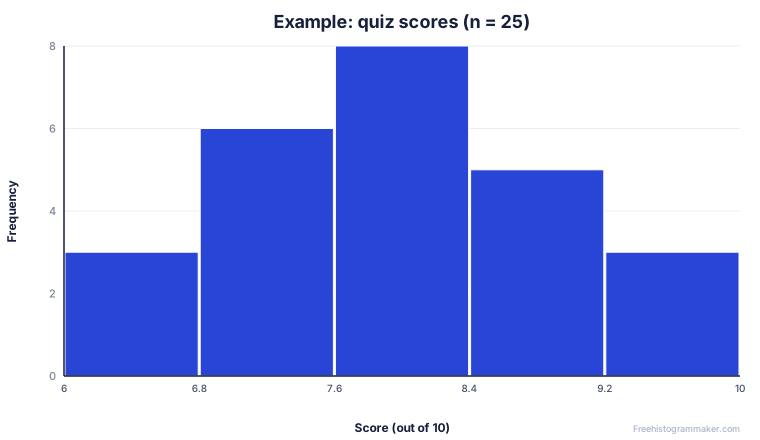
Once the bars appear, press TRACE para recorrerlas; la calculadora muestra el rango de cada barra y cuántos puntos de datos caen dentro. Para cambiar cómo se agrupan los datos, vuelve a WINDOW and edit Xscl (ancho de intervalo) y el rango Xmin/Xmax. Un Xscl más pequeño crea más barras más estrechas; uno más grande crea menos barras más anchas.
Using a frequency table on the TI-84
Los problemas de estadística suelen darte una tabla de frecuencias en vez de datos brutos, y la TI-84 lo maneja sin que teclees cada valor. Pon cada valor de dato (o el punto medio de cada clase) en L1, y pon la frecuencia correspondiente en L2. Luego, en la configuración de Stat Plot, ajusta Xlist: L1 and change Freq from 1 to L2. When you press ZoomStat, la calculadora trata cada valor como si apareciera tantas veces como su frecuencia, produciendo exactamente el histograma que describe la tabla.
Obtén la media y la mediana mientras estás ahí
Las mismas listas impulsan las estadísticas resumidas de la calculadora. Pulsa STAT, arrow over to CALC, choose 1:1-Var Stats, ajusta la lista (y la lista de frecuencias si usaste L2), y la TI-84 devuelve la media, mediana, cuartiles y desviación estándar. Emparejar esos números con tu histograma es exactamente lo que piden la mayoría de tareas de estadística.
TI-84 vs computer software
Un histograma de calculadora es perfecto para clase y exámenes, pero la pantalla pequeña y el estilo fijo hacen difícil ponerlo en un informe. Software como Excel, R o un generador en línea te dan ejes etiquetados, color y exportación de alta resolución. Los pasos también son casi idénticos en la familia TI-83 y muy similares en la TI-Nspire, donde creas una página Data & Statistics y seleccionas el tipo de gráfico histograma.