Dos formas fiables de hacer un histograma en Excel: el gráfico de histograma integrado en Excel 2016, 2019, 2021 y Microsoft 365, y el clásico método Analysis ToolPak que también funciona en versiones antiguas. Abajo encontrarás ambos, más la FREQUENCY función, consejos de intervalos y cómo llevar el gráfico a Word.
Si usas una versión moderna de Excel, esta es la ruta más rápida. Excel lee tus datos brutos y construye las barras e intervalos por ti.
Pon cada valor en su propia celda en una sola columna, con un encabezado opcional como Score in the first row.
Haz clic y arrastra para resaltar toda la columna de números, incluido el encabezado si usaste uno.
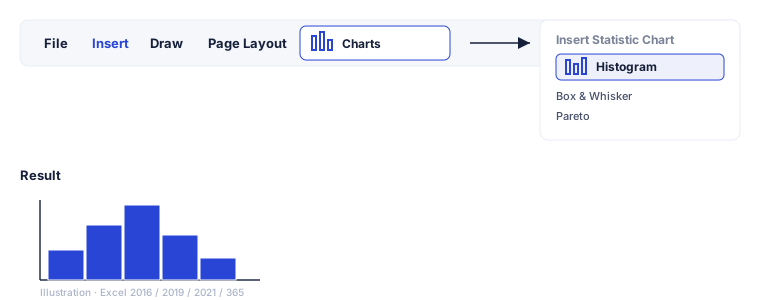
On the Insert tab, in the Charts group, click Insert Statistic Chart and choose Histogram.
Double-click the horizontal axis to open Format Axis. Under Axis Options set Bin width or Número de intervalos, y usa los intervalos de desbordamiento/subdesbordamiento para agrupar extremos.
Añade un título de gráfico y títulos de eje desde Chart Design tab, recolor the bars, then right-click → Save as Picture to export.
El Analysis ToolPak es un complemento gratis que viene con Excel. Produce una tabla de frecuencias y un gráfico opcional, y es la respuesta estándar cuando Excel no muestra un tipo de gráfico Histograma.
Go to File → Options → Add-ins. Al final ajusta Manage: Excel Add-ins, click Go, tick Analysis ToolPak and press OK.
En una columna libre, lista el límite superior de cada intervalo, por ejemplo 10, 20, 30, 40. Estos definen dónde termina una barra y empieza la siguiente.
On the Data tab click Data Analysis, choose Histogram and press OK.
Set Input Range a tus datos y Bin Range to your boundaries, tick Chart Output, then press OK.
Right-click any bar → Format Data Series and set Gap Width to 0% so the bars touch like a true histogram.
Para control total, cuenta tú mismo los valores con la FREQUENCY función matricial y grafica el resultado. Es la forma más flexible de hacer un histograma de frecuencia en Excel.
=FREQUENCY(A2:A101, C2:C6), donde A son tus datos y C son tus intervalos.Para convertir esto en un histograma de frecuencia relativa, divide cada conteo por el total con =count/SUM(counts) y formatea el resultado como porcentaje antes de graficar.
Los intervalos deciden cómo se agrupan tus datos, así que tienen gran efecto en la forma final. Haz doble clic en el eje horizontal y abre Format Axis para ajustar un ancho de intervalo fijo o un número fijo de intervalos. Un problema frecuente es empezar los intervalos en el valor mínimo — si quieres intervalos redondos, ajusta el primero para que empiece en un número ordenado como 0.
From the Chart Design and Format pestañas puedes añadir un título de gráfico y títulos de eje, cambiar el color de la barra y añadir etiquetas de datos. Mantenlo simple: un título claro, ejes etiquetados y un solo color de barra suelen leerse mejor en un informe.
Selecciona el gráfico terminado y cópialo. En Word, pégalo como gráfico editable (mantiene un vínculo a tus datos de Excel) o usa Paste Special → Picture para una imagen fija que no cambiará. También puedes hacer clic derecho en el gráfico en Excel, elegir Save as Picture, e insertar ese PNG en Word, una presentación o un PDF. Word y PowerPoint modernos también pueden construir un histograma directamente vía Insert → Chart → Histogram.
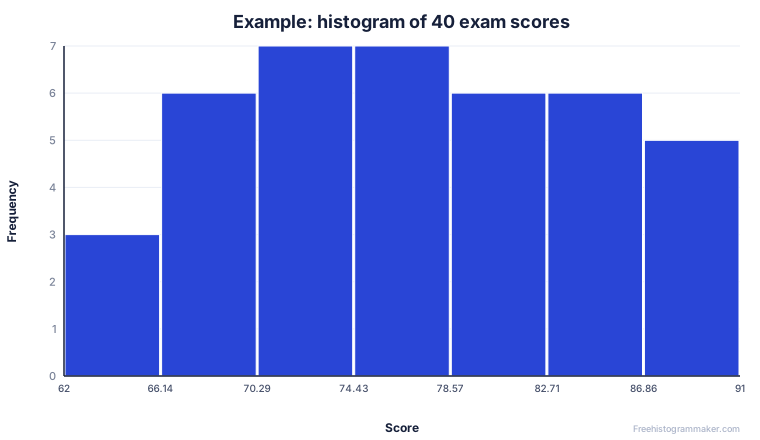
Si solo necesitas el gráfico y los números, no tienes que lidiar con intervalos ni complementos. Pega una sola columna de valores en el generador y obtienes el histograma, las estadísticas resumidas y una tabla de frecuencias descargable de una vez.
El gráfico de histograma integrado solo existe en Excel 2016 y posteriores, incluyendo Microsoft 365. En Excel 2013 y anteriores, usa el Analysis ToolPak add-in instead, or the FREQUENCY function plus a column chart.
Double-click the horizontal axis, open Format Axis, y en Opciones de eje ajusta un Bin width or a fixed Número de intervalos. Marca los intervalos de desbordamiento y subdesbordamiento para agrupar valores muy grandes o muy pequeños en una sola barra.
Lista los límites de tus intervalos en una columna, luego usa =FREQUENCY(data_array, bins_array) para contar cuántos valores caen en cada intervalo. En Microsoft 365 se desborda automáticamente; en Excel antiguo selecciona el rango de salida y pulsa Ctrl+Shift+Enter. Grafica el resultado como gráfico de columnas con 0% de ancho de separación.
Selecciona el gráfico terminado, cópialo, luego en Word usa Paste for an editable chart or Paste Special → Picture para una imagen fija. También puedes hacer clic derecho en el gráfico en Excel y elegir Save as Picture, then insert that file.
Sí. Si solo necesitas el gráfico, pega tu columna en nuestro generador de histogramas gratis — agrupa automáticamente, muestra las estadísticas y exporta PNG, SVG o una tabla CSV de frecuencias sin ningún menú.
Right-click any bar on the finished chart, choose Format Axis, and open the Axis Options pane on the right. Under Bins, switch from Automatic to Bin width y escribe el número que quieras (para puntuaciones de examen, 5 o 10 funcionan bien). También puedes elegir Número de intervalos si prefieres controlar el conteo directamente. El gráfico se redibuja al instante. Si construiste tu histograma con el Analysis ToolPak o FREQUENCY() en su lugar, cambia los bordes de intervalo en tu columna de intervalos y Excel recalcula las barras.
Los espacios suelen significar que el gráfico es un clustered column chart, no un histograma real. Haz clic en una barra para seleccionar la serie, pulsa Ctrl+1 to open Format Data Series, and set the Gap Width to 0%. Las barras se tocarán — que es la firma visual de un histograma. Si usaste el gráfico de Histograma integrado de Excel 2016+, los espacios también aparecen cuando un intervalo está vacío; es esperado y muestra un intervalo sin datos, no un error de formato.
Pega tu columna en la herramienta en la parte superior de esta página, click Crear histograma, y descarga un PNG. Puedes soltar la imagen directamente en una hoja de Excel con Insert → Pictures.